· David Göschel · Power Platform · 6 minuten Lesezeit
Lokale Ressourcen sicher laden in Power Pages
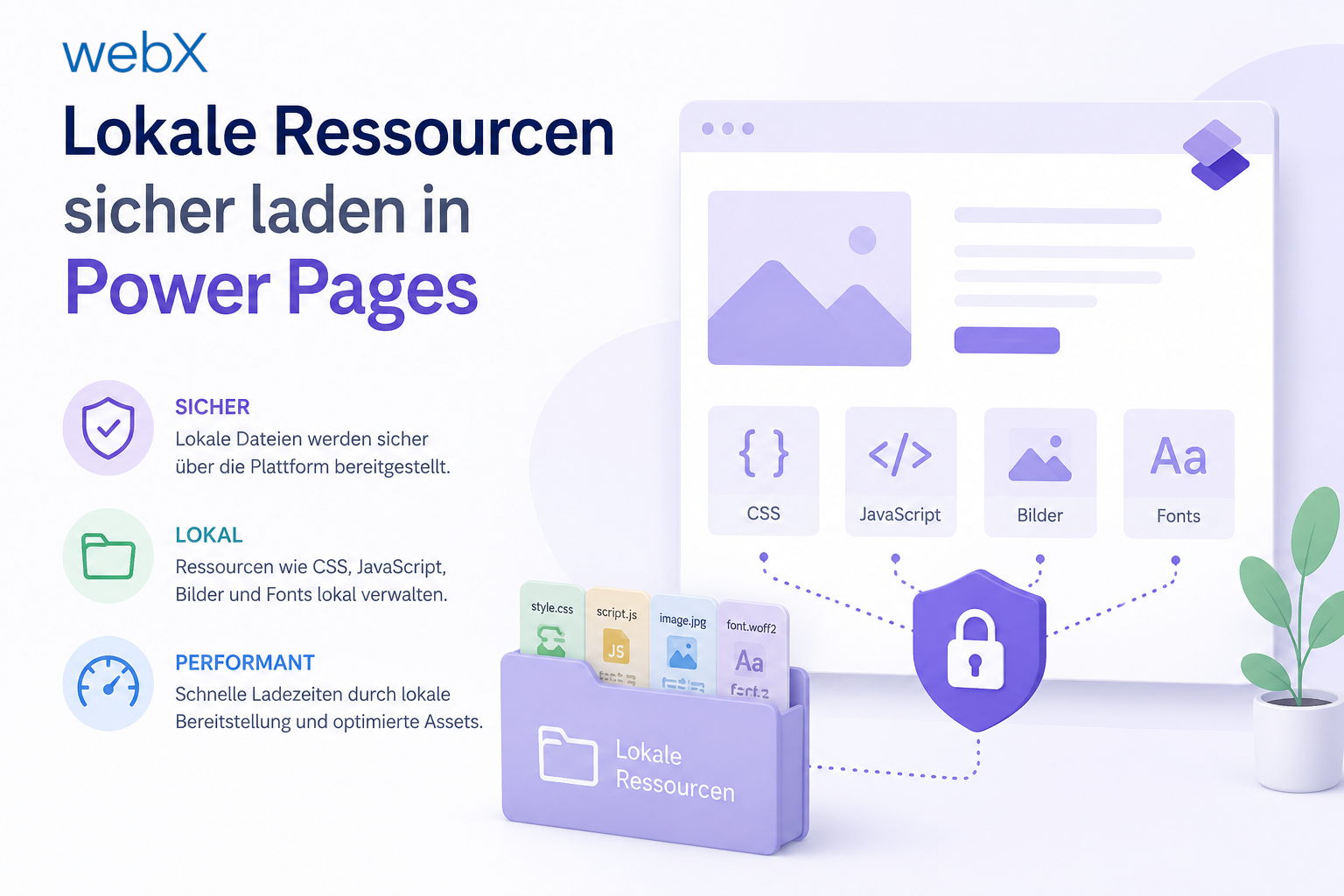
Externe CDNs scheitern in Power Pages oft an strengen CSP-Richtlinien. Wir zeigen alle Möglichkeiten, wie Sie Skripte und Stylesheets nativ als Web Files bereitstellen und synchron im Browser laden.
Inhalt
- Externe Dependencies und die CSP-Blockade
- Der native Weg über Dataverse
- Ressourcen-Management in der Praxis
- Lokale Pfade statt externer URLs
Externe Dependencies und die CSP-Blockade
Möchte ein Entwickler-Team in Power Pages moderne Webtechnologien wie React oder Utility-CSS-Frameworks für ein umfangreiches Frontend-Redesign einbinden, werden oft direkt Content Delivery Networks (CDNs) genutzt. Doch in Enterprise-Umgebungen führt dieser Weg schnell zu Problemen: Der Browser blockiert die Anfragen.
In meinem Beitrag zur Power Pages Supply Chain Attack beschreibe ich, warum dieser Weg ein Sicherheitsrisiko darstellt. Die Content Security Policy (CSP) ist in der Power Platform streng konfiguriert. Jeglicher Versuch, Ressourcen von Drittanbietern dynamisch nachzuladen, führt zu einem Fehler. Die Konsole meldet Refused to load the script. Dieser Ansatz führt in der Unternehmenspraxis zu unvorhersehbarem Ladeverhalten und zwingt Entwickler zu unsauberen Lösungen, die bei jedem Sicherheits-Audit negativ auffallen.
Der Problem-Code (Anti-Pattern)
Oft wird versucht, Ressourcen über ein zentrales Array und eine Lade-Funktion von externen CDNs zu beziehen. In einer Standard-Power-Pages-Umgebung ohne explizit gelockerte CSP führt dieser Code unweigerlich zum Abbruch:
// Call this function immediately to load extern resources
(function () {
  const resources = [
    { type: 'script', url: 'https://cdn.jsdelivr.net/npm/@tailwindcss/browser@4' },
    { type: 'link', url: 'https://cdn.jsdelivr.net/npm/basecoat-css@0.3.11/dist/basecoat.cdn.min.css' },
    { type: 'script', url: 'https://cdn.jsdelivr.net/npm/basecoat-css@0.3.11/dist/js/all.min.js' },
  ];

  function loadResource(index) {
    if (index >= resources.length) return;
    const res = resources[index];
    let element;

    if (res.type === 'script') {
      element = document.createElement('script');
      element.src = res.url;
      element.async = false;
      element.onload = () => loadResource(index + 1);
      document.body.appendChild(element);
    } else {
      element = document.createElement('link');
      element.rel = 'stylesheet';
      element.href = res.url;
      document.head.appendChild(element);
      loadResource(index + 1);
    }
  }
  loadResource(0);
})();
Die Konsequenz: Der Browser blockiert den Zugriff auf cdn.jsdelivr.net, da standardmäßig nur die eigene Domain ('self') als vertrauenswürdige Quelle eingestuft ist.
Der native Weg über Dataverse
Die professionelle Lösung verzichtet auf externe Abhängigkeiten und speichert wichtige Assets im eigenen System. Damit eliminieren wir die Gefahr einer Supply Chain Attack und binden Ressourcen in Power Pages über native Webdateien (Web Files) ein. Diese speziellen Datensätze speichern Dateien wie Skripte, Stylesheets oder Bilder direkt in Dataverse. Dieser Weg ist die Grundlage, um ein eigenes Design System umzusetzen, ohne von den Standard-Vorgaben der Plattform eingeschränkt zu werden.
Da der Browser diese Dateien als intern ('self') erkennt, wird die CSP-Blockade umgangen. Die Einbindung erfolgt über relative URLs. Das sorgt für mehr Sicherheit und macht das Deployment über verschiedene Umgebungen hinweg einfacher. Wie Sie Skripte als Webdateien im Portal speichern, bildet den Kern dieser Strategie.
Ressourcen-Management in der Praxis
Um Entwicklern alle Möglichkeiten aufzuzeigen, betrachten wir den Prozess auf zwei Ebenen: Die strukturierte Anlage im Backend und die fehlerfreie Einbindung im Frontend.
Schritt 1: Das Web File im Portal Management anlegen
Um eine JavaScript- oder CSS-Ressource bereitzustellen, wechseln wir in die Portal Management App:
- Datensatz anlegen: Navigiere zu Content > Web Files und erstelle einen neuen Eintrag.
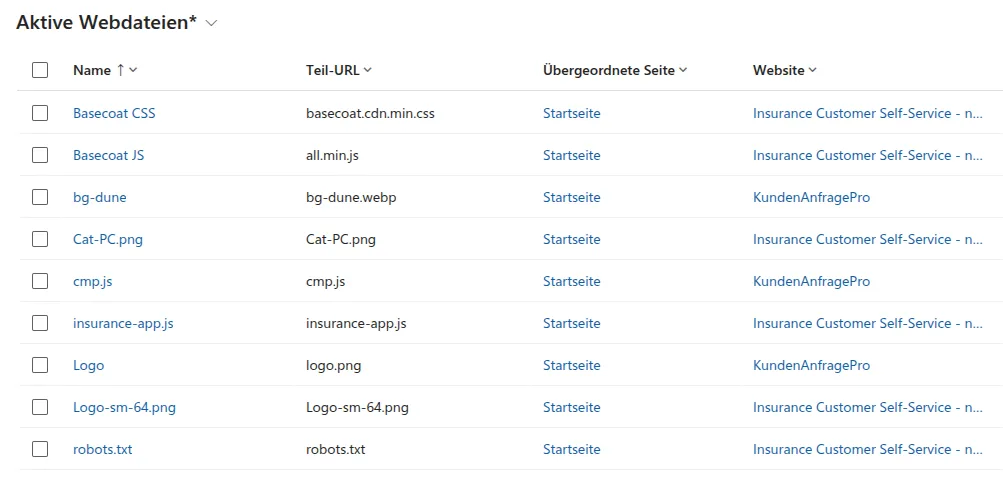 Abbildung: Die Uebersicht der Web Files in der Portal Management App ist der Ausgangspunkt fuer eigene Skripte und Styles. Hier werden interne Ressourcen zentral verwaltet.
- Partial URL definieren: Gib den exakten Pfadnamen an (z.B.
tailwind.js). Dieser Wert bildet die exakte URL, unter der die Datei aufgerufen wird. Vermeide Sonderzeichen. - Kontext herstellen: Wähle die Startseite (Home) als Parent Page aus. Die Datei wird hierarchisch an diese Seite gebunden.
- Veröffentlichung prüfen: Setze den Publishing State zwingend auf Published.
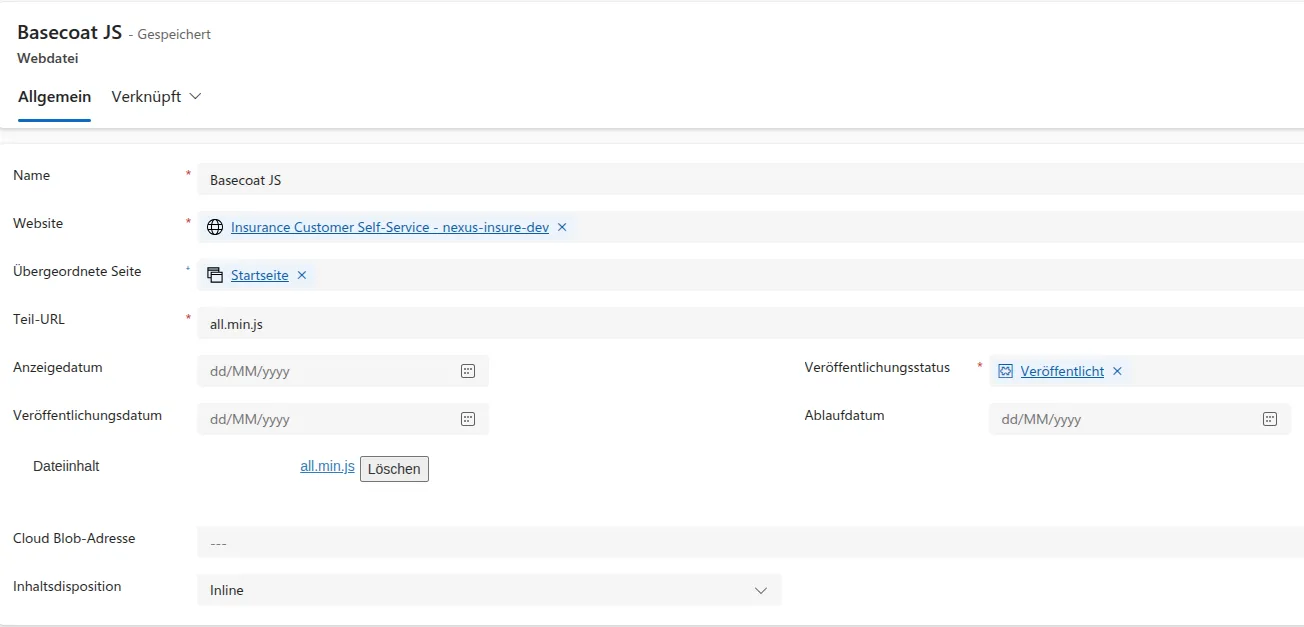 Abbildung: Die Konfiguration des Web Files legt den spaeteren Pfad und den Veroeffentlichungsstatus fest. Nur mit einer sauberen Partial URL ist die Datei im Portal erreichbar.
- Datensatz speichern: Erst nach dem ersten Speichern des Web File Datensatzes wird das Feld für den Datei-Upload freigeschaltet.
- Datei hochladen: Nutze nun das Feld Dateiinhalt im Datensatz, um die tatsächliche Datei hochzuladen. Power Pages speichert diese intern als Anhang einer Notiz.
 Abbildung: Erst nach dem ersten Speichern wird der eigentliche Datei-Upload freigeschaltet. So landet das Skript oder Stylesheet als Webdatei im Dataverse-Kontext.
- MIME-Typ sichern: Stelle sicher, dass je nach Dateityp
application/javascriptodertext/cssals Format übergeben wird.
Schritt 2: Klassische Einbindung im Quellcode
Sobald die Webdatei in Dataverse bereitliegt, kann sie wie ein lokales Asset an jeder beliebigen Stelle eingebunden werden. Dies ist beispielsweise in einem zentralen Web Template wie der Header Navigation oder im Copy-Feld einer Unterseite möglich. Beachten Sie dabei, dass Power Pages bereits eine Vielzahl von Standard-Dateien automatisch lädt, die mit Ihren eigenen Styles kollidieren könnten.
<script src="/tailwind.js"></script>
<link rel="stylesheet" href="/basecoat.css" />
Dieser Ansatz ist simpel und reicht für Basis-Ressourcen ohne komplexe Abhängigkeiten aus. Wenn Sie jedoch moderne Web-Frameworks wie React nutzen, sollten Sie diesen manuellen Prozess durch ein automatisiertes Deployment via PAC CLI ersetzen, um Ihre Release-Zyklen zu beschleunigen.
Schritt 3: Sicherer Loader für asynchrone Seiten
In Portalszenarien reicht das statische Laden oft nicht aus. Power Pages lädt viele Inhalte asynchron. Wenn Skripte zu früh ausgeführt werden, entstehen Fehler im JavaScript (z. B. null reference), da die Seite noch nicht vollständig bereit ist. Das ist besonders kritisch bei Funktionen, die sofort zur Verfügung stehen müssen, wie etwa die Authentifizierung der Nutzer.
 Abbildung: Der Fehler in der Browser-Konsole entsteht, wenn ein Skript vor dem fertigen Seitenaufbau startet. Genau deshalb braucht Power Pages fuer dynamische Seiten einen verzoegerten Loader.
Ein dynamischer Loader verhindert diese Probleme. Wir nutzen eine Funktion, die keine externen Aufrufe benötigt und auf den Seitenaufbau wartet:
(function () {
  // Ressource array of local Web Files
  const resources = [
    { type: 'script', url: '/tailwind.js' },
    { type: 'link', url: '/basecoat.css' },
    { type: 'script', url: '/basecoat.js' },
  ];

  function loadResource(index) {
    if (index >= resources.length) return;
    const res = resources[index];
    let element;

    if (res.type === 'script') {
      element = document.createElement('script');
      element.src = res.url;
      // Important: We wait for the current script to load successfully
      element.onload = () => loadResource(index + 1);
      document.body.appendChild(element);
    } else {
      element = document.createElement('link');
      element.rel = 'stylesheet';
      element.href = res.url;
      document.head.appendChild(element);
      // CSS does not block in the same way, so we proceed immediately
      loadResource(index + 1);
    }
  }

  // Wait for the page and add a short delay of 100ms
  window.addEventListener('DOMContentLoaded', () => {
    setTimeout(() => {
      loadResource(0);
    }, 100);
  });
})();
Die kurze Verzögerung gibt Power Pages Zeit, alle Elemente und Strukturen aufzubauen, bevor die Skripte starten. Dies ist besonders bei komplexen Architekturen wichtig, in denen wir eine CSS-Isolation und eine 3-Schichten-Strategie nutzen, um das Design-System sauber vom Standard-Theme zu trennen.
Lokale Pfade statt externer URLs
Durch das Hochladen als Webdatei wird die CSP-Blockade konsequent verhindert. Die Kombination aus kontrolliertem Laden und dem setTimeout sorgt für eine stabile Lösung.
In meinem Projekt zur Modernisierung eines Power Pages Portals mit E-Commerce und Tailwind CSS zeige ich, wie genau dieser empfohlene Weg genutzt wurde, um eine bestehende Website komplett zu überarbeiten. Entwickler haben so die volle Kontrolle über den Zeitpunkt der Ausführung, vermeiden Fehlermeldungen und nutzen ausschließlich das Microsoft-Ökosystem. Diese Methode trennt Inhalte und Technik sauber voneinander.
(Haben Ihre Power Pages-Portale Probleme mit Timing-Fehlern oder blockierten Skripten? Werfen Sie gerne einen Blick auf meine Referenzprojekte oder lassen Sie uns in einem direkten Gespräch klären, wie sich Ihre Portal-Architektur stabil und sicher aufbauen lässt.)