· Azure · 10 minuten Lesezeit
Azure Monitor Kosten senken: Strategien zur effizienten Datenerfassung
In diesem Leitfaden gehe ich darauf ein, wie in Azure Monitor Kosten entstehen und mit welchen strategischen Maßnahmen diese gezielt gesenkt werden können
Inhalt
- Azure Monitor Kosten verstehen und gezielt reduzieren
- Strategische Ansätze für Unternehmen zur Kostenoptimierung
- Strategien zur Kostenoptimierung bei der Datenerfassung
- Fazit
Azure Monitor Kosten verstehen und gezielt reduzieren
Viele Unternehmen sind immer am Monatsende überrascht, wie hoch die tatsächlichen Kosten von Azure Monitor sind. Oftmals wissen sie gar nicht, wie diese Kosten denn überhaupt entstehen und welche Maßnahmen man aktiv dagegen tun kann. Dabei bietet Microsoft eine umfassende Dokumentation an, wie man die Kosten von Azure Monitor optimieren und reduzieren kann
Der größte Kostenfaktor, der bei Azure Monitor entsteht, ist die Menge der zu erfassenden Daten, die aus den verschiedenen Datenquellen gesendet und in Azure Log Analytics Workspace gespeichert werden. Neben diesem Kostenfaktor gibt es auch noch die Aufbewahrungskosten, und die Kosten für die Übertragung von Daten zu anderen Log Analytics Workspace bei der Ausführung von Kusto Query Language (KQL)
Mein Ziel ist es, ein grundlegendes Verständnis dafür zu bekommen, was Azure Monitor ist, und wie Azure Log Analytics Workspace in Kombination mit Azure Application Insights zu verwenden ist, um die Datenmenge gezielt zu reduzieren, die Kostentreiber zu identifizieren und nur die für das Geschäft relevanten Daten nach Azure Monitor zu senden
Überblick von Microsoft zu den empfohlenen Maßnahmen zur
Kostenoptimierung in Azure Monitor
Dieser Leitfaden konzentriert sich auf die Datenerfassung von Application Insights und Log Analytics Workspace. Es werden verschiedene Strategien vorgestellt, die Unternehmen dabei helfen können, die Menge der erfassten Daten zu reduzieren und somit die Kosten zu senken
Strategische Ansätze für Unternehmen zur Kostenoptimierung
Für Unternehmen ist es wichtig, die richtige Balance zwischen den Kosten und dem Nutzen von Azure Monitor zu finden. Das ist nicht einfach, und es bedarf einer guten Überwachungsstrategie, um diese Balance zu finden. Eine sehr gute Übersicht bietet Microsoft mit seiner umfangreichen Dokumentation zu Azure Monitor an. Dort findet man gezielt strategische Maßnahmen zur Kostenoptimierung jeder Azure-Ressource
Je weniger Daten von allen Datenquellen zu erfassen sind, desto günstiger ist Azure Monitor
Unterschiede zwischen den Kostenplänen
Die untenstehende Tabelle ist ein Auszug der Preisliste aus dem offiziellen Preisrechner von Azure Monitor. Der Fokus ist auf die beiden Tabellenpläne “Basisprotokolle” und “Analyseprotokolle”. Der Plan “Zusatzprotokolle” wird nicht betrachtet
| Plan | Tarif | Preis | Preis/GB | Ersparnis |
|---|---|---|---|---|
| Basisprotokolle | Nutzungsbasiert | €0,604/GB | €0,604/GB | |
| Analyseprotokolle | Nutzungsbasiert | €3,374/GB | €3,374/GB | |
| 100 GB/Tag | €236,45/Tag | €2,37/GB | 30% | |
| 200 GB/Tag | €443,94/Tag | €2,22/GB | 34% | |
| 300 GB/Tag | €651,43/Tag | €2,18/GB | 36% | |
| 400 GB/Tag | €849,27/Tag | €2,13/GB | 37% | |
| 500 GB/Tag | €1.043,49/Tag | €2,09/GB | 38% | |
| 1.000 GB/Tag | €2.050,78/Tag | €2,06/GB | 39% | |
| 2.000 GB/Tag | €4.005,04/Tag | €2,01/GB | 41% | |
| 5.000 GB/Tag | €9.711,01/Tag | €1,95/GB | 42% | |
| 10.000 GB/Tag | €22.803,39/Tag | €2,29/GB | 32% | |
| 25.000 GB/Tag | €55.331,75/Tag | €2,22/GB | 34% | |
| 50.000 GB/Tag | €107.310,05/Tag | €2,15/GB | 36% |
Region: Norddeutschland, Währung in EURO, Zeitpunkt 25.08.2025 Azure Monitor Preisrechner
Aus der Tabelle ist zu entnehmen, dass die Basisprotokolle deutlich günstiger sind als die Analyseprotokolle. Beide sind im Tarif nutzungsbasiert vorhanden. Die Basisprotokolle sind für einfache Analysezwecke konzipiert und haben Einschränkungen in Bezug auf Analysen über mehrere Tabellen hinweg und unterstützen keine komplexen Abfragen. Analyseprotokolle hingegen bieten alle Funktionen für Korrelationen, Visualisierungen und sind in der Lage, über mehrere Log Analytics Workspaces Daten abzufragen und sind für umfassende Datenanalysen gedacht
Kostenplan im Azure Portal einsehen
Um den aktuell ausgewählten Kostenplan für eine Log Analytics Workspace Ressource einzusehen, geht man auf die Azure Portal Seite und sucht nach den entsprechenden Dienst. Hier eine Schritt-für-Schritt Anleitung
- Im Azure Portal anmelden
- Im linken Menü “Alle Dienste” auswählen oder direkt in der Suchleiste nach “Log Analytics Workspace” suchen
- Eine Log Analytics Workspace Ressource aus der Liste auswählen
- Im Menü auf “Nutzung und geschätzte Kosten” klicken
- Der ausgewählte Kostenplan und Microsofts Empfehlung auf Basis der Datennutzung wird angezeigt
- Ändern des Kostenplans bei bedarf
Tabellenplan in Azure Portal einsehen
Um eine einzelne Tabelle im Log Analytics Workspace einzusehen, folgt ihr den Schritten 1–3 aus Kostenplan im Azure Portal einsehen und dann weiter mit:
- Im Menü auf “Tabellen” klicken
- Eine Tabelle auswählen, z.B. “AppEvents” oder “AzureMetrics”
- Tabellenplan entnehmen und optional ändern
Mehr Infos zu den unterstützten Tabellen und Festlegen des Tabellenplans
Kostenplan vs. Tabellenplan
Ein Tabellenplan ist entweder ein Basis- oder ein Analyseprotokoll und legt die Kosten sowie die zugrunde liegenden Datenanalysefunktionen fest
Ein Kostenplan ist entweder nutzungsbasiert, also Pay-as-you-go, oder nach einem Pauschalplan, also einer Mindestabnahme von zu erfassenden Datenmengen. Es wird abgerechnet entweder nach Gigabyte pro Tag oder zu einem fest vereinbarten Mindestpreis
Unternehmensszenarien
Dieser Abschnitt dient der Ausführung von verschiedenen Szenarien, die in Unternehmen häufig Anwendung finden. Wir unterscheiden zwischen einem Startup, einem mittelständischen und einem Enterprise-Unternehmen und betrachten die Tabellenpläne sowie die entstehenden Kosten
1. TechStart GmbH
Ziel: Fehlerdiagnose und Performance-Monitoring
Plan: Basisprotokolle (nutzungsbasiert)
Beschreibung kleines SaaS-Unternehmen
Nutzung: 20 GB/Monat
Kostenrechnung:
- Preis pro GB: €0,604
- Monatsverbrauch: 20 GB
- Gesamtkosten:
20 × €0,604 = €12,08/Monat
Ergebnis: TechStart nutzt den Basisplan weil es Kostengünstig ist und für einfache Analysen ausreicht
2. LogiPro AG
Ziel: Echtzeit-Analyse von Lieferketten
Plan: Analyseprotokolle
Beschreibung: mittelgroßes Logistikunternehmen
Nutzung: 100 GB/Tag
Option 1: Nutzungsbasierte Bezahlung
Kostenrechnung:
- Preis pro GB: €3,374
- Tageskosten:
100 × €3,374 = €337,40 - Monatskosten (30 Tage):
30 × €337,40 = €10.122,00
Option 2: Pauschalplan 100 GB pro Tag
Kostenrechnung:
- Pauschalpreis pro Tag: €236,45
- Effektiver Preis pro GB:
€236,45 ÷ 100 = €2,37 - Monatskosten:
30 × €236,45 = €7.093,50
Ersparnis durch Pauschalplan
| Modell | Kosten/Monat | Ersparnis in € | Ersparnis in % |
|---|---|---|---|
| Nutzungsbasiert | €10.122,00 | – | – |
| Pauschal (100 GB/Tag) | €7.093,50 | €3.028,50 | ca. 30 % |
Ergebnis: LogiPro verpflichtet sich auf eine Mindestabnahme von 100 GB pro Tag und spart rund €3.000 jeden Monat wegen dem geringeren Preis pro GB
3. BioTrack Solutions
Ziel: Kombination aus Systemlogs und experimenteller Datenanalyse
Plan: Basisprotokolle + Analyseprotokolle
Beschreibung Forschungsunternehmen
Nutzung:
- Basisprotokolle: 200 GB/Monat
- Analyseprotokolle: 1.000 GB/Tag
Kostenrechnung:
- Basisprotokolle:
200 × €0,604 = €120,80/Monat - Analyseprotokolle (Pauschalplan): €2.050,78/Tag
- Monatskosten:
30 × €2.050,78 = €61.523,40
- Monatskosten:
- Gesamtkosten:
€120,80 + €61.523,40 = €61.644,20/Monat
Ergebnis: BioTrack teilt die Daten auf und nutzt eine kombination aus beiden Tabellenpläne um die Kostenerparnis zu maximieren
Vergleichstabelle
Diese Tabelle ist ein fiktives Beispiel und die tatsächlichen Kosten können je nach Region weiter variieren
| Firma | Plan | Nutzung | Modell | Kosten | Ersparnis in € | Ersparnis in % |
|---|---|---|---|---|---|---|
| TS | B | 20 GB/Monat | P | €12,08 | – | – |
| LP | A | 100 GB/Tag | N | €10.122,00 | – | – |
| LP | A | 100 GB/Tag | P | €7.093,50 | €3.028,50 | 30 % |
| BS | B+A | 200 GB + 1.000 GB/Tag | P | €61.644,20 | – | 39 % |
Die letzte Spalte zeigt die relative Ersparnis gegenüber der nutzungsbasierten Abrechnung. Weitere Details unter Unterschiede zwischen den Kostenplänen
Firma:
- TS = TechStart GmbH
- LP = LogiPro AG
- BS = BioTrack Solutions
Plan:
- B = Basisprotokolle
- A = Analyseprotokolle
- B+A = Kombination aus Basis- und Analyseprotokollen
Modell:
- N = Nutzungsbasiert
- P = Pauschalplan
Maßnahmen zur Kosteneinsparung mit dem richtigen Tabellenplan
Da wir nun wissen, wie Kosten in Azure Monitor entstehen und was der primäre Kostenfaktor ist, nämlich die Menge an erfassten Daten, die von allen Datenquellen an Log Analytics Workspace gesendet werden, können wir die erste Maßnahme zur Kostenoptimierung herleiten
Ein ganz wesentlicher Unterschied macht der richtige Tabellenplan in den Kosten aus. Man stellt sich die Frage, ob man den Basis- oder den Analyseplan auswählt und, ob es Sinn macht, eine Pauschalabnahme von zum Beispiel 100 GB pro Tag zu verwenden, um zusätzliche Kosten gegenüber der nutzungsbasierten Bezahlung zu sparen
Um die Kosten noch weiter zu reduzieren, ist der nächste Schritt, die Menge der erfassten und übertragenen Daten gezielt zu minimieren. Denn je weniger Daten an den Log Analytics Workspace gesendet werden, desto geringer sind die monatlichen Kosten
Strategien zur Kostenoptimierung bei der Datenerfassung
Für Unternehmen ist es wichtig, genügend Daten im Azure Log Analytics Workspace zu erfassen, um effiziente Datenanalysen durchzuführen und dabei die Kosten im Blick zu behalten. Das beginnt schon bei der Datenerfassung
Deshalb ist es wichtig zu verstehen, dass der größte Hebel zur Reduzierung der Azure Monitor Kosten bereits bei der Datenerfassung liegt. Unternehmen müssen sich daher gezielt überlegen, welche Daten wirklich für das Monitoring und die Analyse benötigt werden
Der Fokus liegt hierbei auf konkreten strategischen Maßnahmen, die im Rahmen von Azure Monitor, Log Analytics Workspace und Application Insights eingesetzt werden können, um die Datenmenge bereits an den Datenquellen zu reduzieren
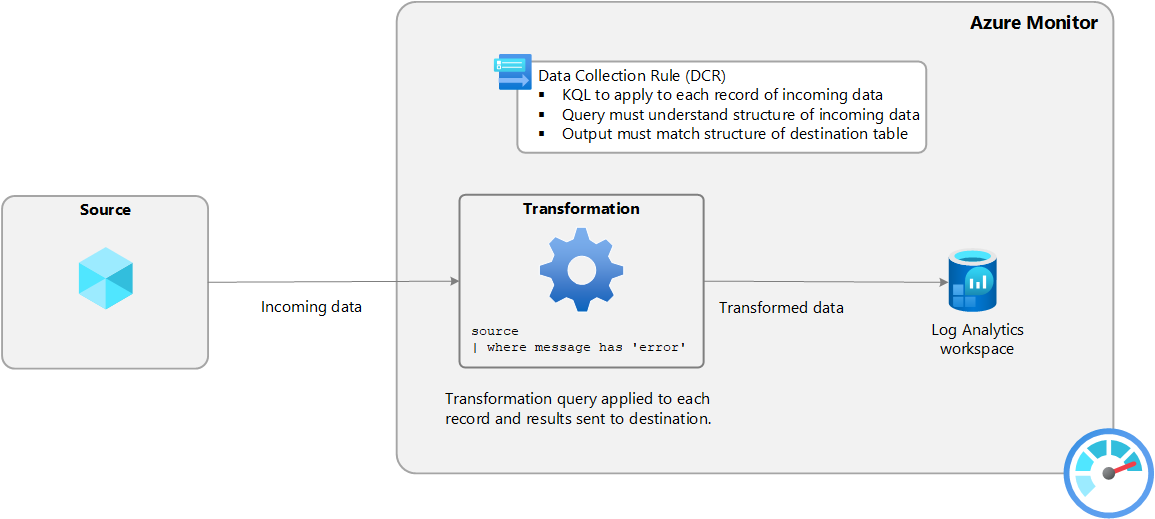
Data Collection Rules (DCR)
Data Collection Rules sind in Azure Monitor eine strategische Maßnahme um die Datenerfassung feingranular zu steuern und an der Datenquelle zu filtern und zu transformieren. Das hilft nur die Daten zu erfassen, die für das Monitoring und die Analyse wirklich benötigt werden
Eine ausführlicherer Leitfaden zu Data Collection Rules (DCR) findest du in meinem Blog: Azure Monitor Kosten senken mit Data Collection Rules und Tabellentransformation
Diagnoseeinstellungen
Diagnoseeinstellungen sind dazu geeignet, verschiedene Arten von Daten von Azure Ressourcen zusätzlich zu erfassen und an verschiedene Ziele zu senden, darunter andere Log Analytics Workspace, Event Hubs, Drittanbieterdienste und Azure Storage
In diesem Leitfaden gehen wir der Frage nach, wie Azure Monitor Kosten gesenkt werden können und Diagnoseeinstellungen erscheinen mir daher ungeeignet, da Sie zusätzliche Kosten verursachen können und deswegen nicht weiter betrachtet werden
Log Analytics Workspace
Alle Daten, die in Azure Monitor erfasst werden, landen in einem zentralen Datenspeicher, dem Log Analytics Workspace. Es ist eine Azure Ressource, die darauf ausgelegt ist, unfassbar große Datenmengen zu speichern und zu analysieren. Die Datenmenge kann im Petabyte-Bereich liegen und ist nahezu unbegrenzt
Ein Log Analytics Workspace ist in der Lage, Daten aus verschiedenen Datenquellen, die von anderen Azure-Diensten stammen, als auch von Drittanbieterdiensten zu sammeln und zu speichern
Log Analytics Workspace speichert diese Daten in verschiedenen Tabellen, die jeweils von einem bestimmten Azure-Dienst oder einer externen Datenquelle stammen. Für externe Datenquellen werden benutzerdefinierte Tabellen verwendet während für Azure-Dienste vordefinierte Tabellen zur Verfügung stehen
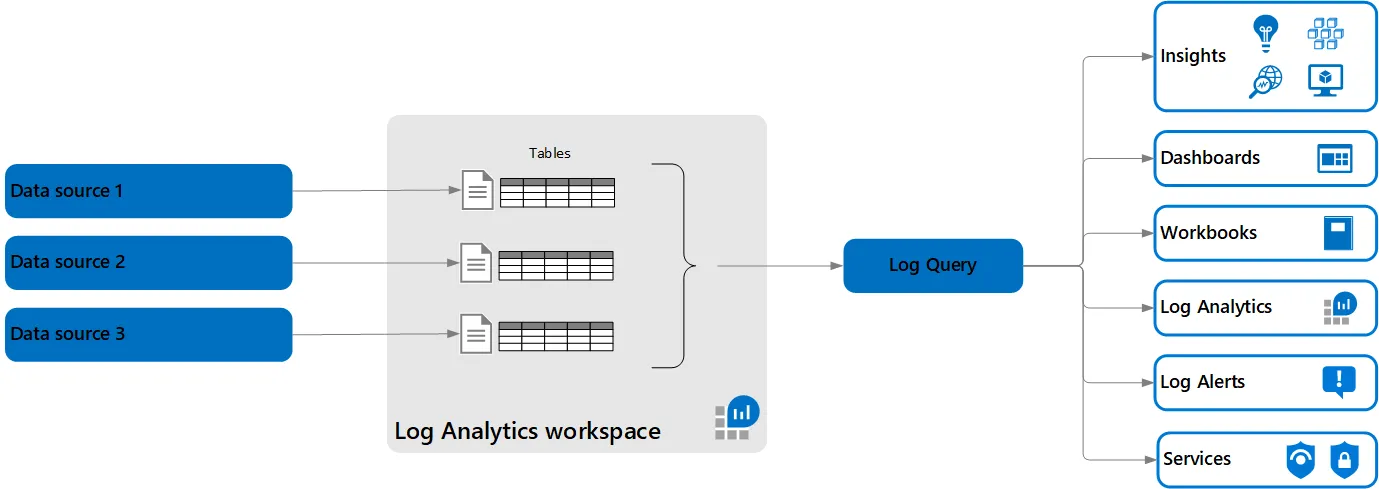 Abbildung: Struktur eines Log Analytics Workspace mit verschiedenen Datenquellen und Tabellen
Für Application Insights sind das zum Beispiel die Tabellen:
| Tabelle | Beschreibung |
|---|---|
| AppRequests | Enthält Daten zu eingehenden HTTP-Anfragen, inkl. Dauer, Erfolg, Fehlercode |
| AppDependencies | Zeigt externe Abhängigkeiten wie Datenbank- oder API-Aufrufe |
| AppExceptions | Protokolliert Ausnahmen und Fehler im Code |
| AppTraces | Enthält benutzerdefinierte Log-Ausgaben und Trace-Meldungen |
| AppPageViews | Für Web-Apps: Seitenaufrufe und deren Dauer |
| AppMetrics | Benutzerdefinierte Metriken, z. B. Zähler oder Messwerte |
| AppEvents | Benutzerdefinierte Events, z. B. Klicks oder Interaktionen |
| AppAvailabilityResults | Ergebnisse von Verfügbarkeits-Tests (Ping, URL-Checks) |
Diese Tabellen sind in Log Analytics Workspace verfügbar für eine Application Insights Ressource. Man erkennt dies an dem Präfix “App” im Tabellennamen
Jede dieser Tabellen hält spezifische Daten, die von Application Insights gesammelt werden. Diese sind für die Überwachung und Analyse von Webapplikationen konzipiert. Der Tabellenplan ist standardmäßig auf Analyseprotkolle eingestellt und kann für einige Tabellen auf Basisprotokolle geändert werden
Mehr Informationen zu den unterschiedlichen Tabellenplänen (Basis- und Analyseprotokolle) und wie du diese für einzelne Tabellen festlegst, findest du im Abschnitt Unterschiede zwischen den Kostenplänen
Da der Log Analytics Workspace die zentrale Rolle in diesem Leitfaden einnimmt, wenn es um die Kostenoptimierung in Azure Monitor geht, schauen wir uns die wichtigsten Einstellungen und Funktionen an, mit denen sich die Kosten gezielt steuern lassen
Nutzung und geschätzte Kosten
Um die Nutzung und die geschätzten Kosten einer Log Analytics Workspace Ressource einzusehen, geht man auf die Azure Portal Seite und sucht nach den entsprechenden Dienst. Hier eine Schritt-für-Schritt Anleitung
- Im Azure Portal anmelden
- Im linken Menü “Alle Dienste” auswählen oder direkt in der Suchleiste nach “Log Analytics Workspace” suchen
- Eine Log Analytics Workspace Ressource aus der Liste auswählen
- Im Menü auf “Nutzung und geschätzte Kosten” klicken
- Geschätzte Kosten für die nächsten 30 Tage basierend auf der aktuellen Nutzung
- Bei Bedarf Anpassungen der Datenerfassung oder des Kostenplans vornehmen
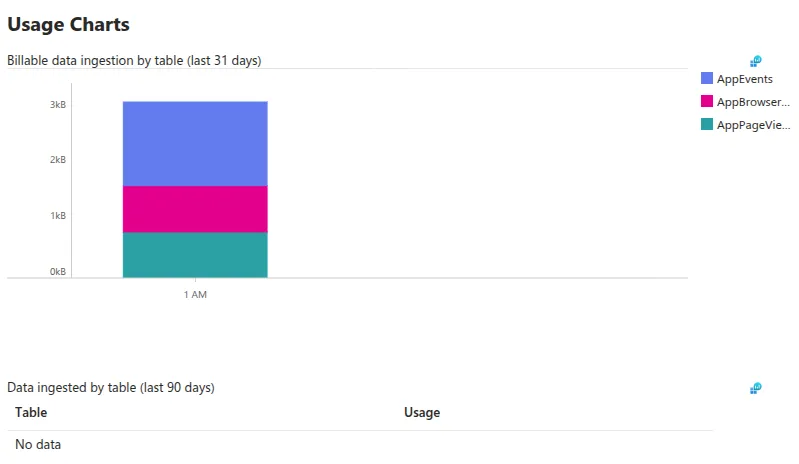 Abbildung: Nutzung und geschätzte Kosten einer Log Analytics Workspace Ressource
Tageslimit
Um unerwartet hohe Kosten zu vermeiden, kann ein Tageslimit für die Datenerfassung festgelegt werden. Sobald das Limit erreicht ist, werden keine weiteren Daten mehr erfasst. Dies ist besonders nützlich, um Kosten in Monaten mit ungewöhnlich hoher Datennutzung zu begrenzen
Aufbewahrungskosten
Tabellen, die zu Application Insights-Ressourcen gehören, bewahren Daten ebenfalls kostenlos 90 Tage lang auf. Sie können die Aufbewahrungsdauer für jede dieser Tabellen einzeln anpassen:
Tabellentransformation
Mit Tabellentransformationen können Daten in einer Tabelle gefiltert, umbenannt oder transformiert werden, bevor sie im Log Analytics Workspace gespeichert werden. Dadurch kann die Menge der gespeicherten Daten reduziert werden, indem nur relevante Informationen behalten werden. Wie das funktioniert, wird im Blogartikel zu Data Collection Rules (DCR) ausführlich beschrieben
Fazit
Azure Monitor ist ein mächtiges Tool zur Überwachung und Analyse von Anwendungen und Infrastruktur in der Cloud. Allerdings können die Kosten schnell steigen, wenn nicht gezielt Maßnahmen zur Kostenoptimierung ergriffen werden werden. Der größte Hebel zur Kostenreduzierung liegt bereits bei der Datenerfassung. Unternehmen sollten sich daher genau überlegen, welche Daten wirklich benötigt werden und entsprechende Strategien wie Data Collection Rules (DCR) einsetzen, um die Datenmenge zu minimieren. Zudem ist die Wahl des richtigen Tabellenplans entscheidend, um die Kosten weiter zu optimieren. Durch die Umsetzung dieser Strategien können Unternehmen die Kosten von Azure Monitor effektiv senken und gleichzeitig die Vorteile der Überwachung und Analyse in der Cloud nutzen